Ceci est une ancienne révision du document !
Ateliers Collectifs
Le module est accessible via le menu haut.
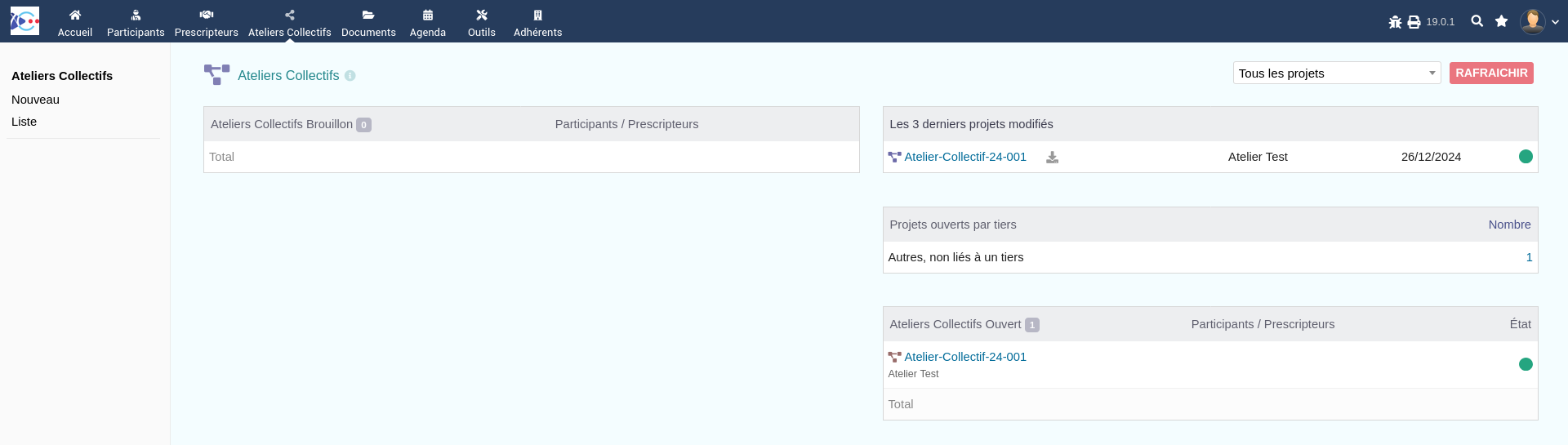
Il permet de gérer les ateliers collectifs organisés par l'association. En cliquant sur le menu on arrive à un tableau de bord permettant de voir et sélectionner rapidement les ateliers collectif en statut brouillon, les 3 derniers projets modifiés et les ateliers collectifs en statut ouvert. Un menu gauche permet de créer un nouvel atelier collectif ou d'accéder à la liste des ateliers collectifs. A noter que ce module est une modification du module “Projet” natif du logiciel. Il est donc probable que certains intitulés fassent encore référence à des projets plutôt qu'à des ateliers collectifs.
Créer un atelier collectif
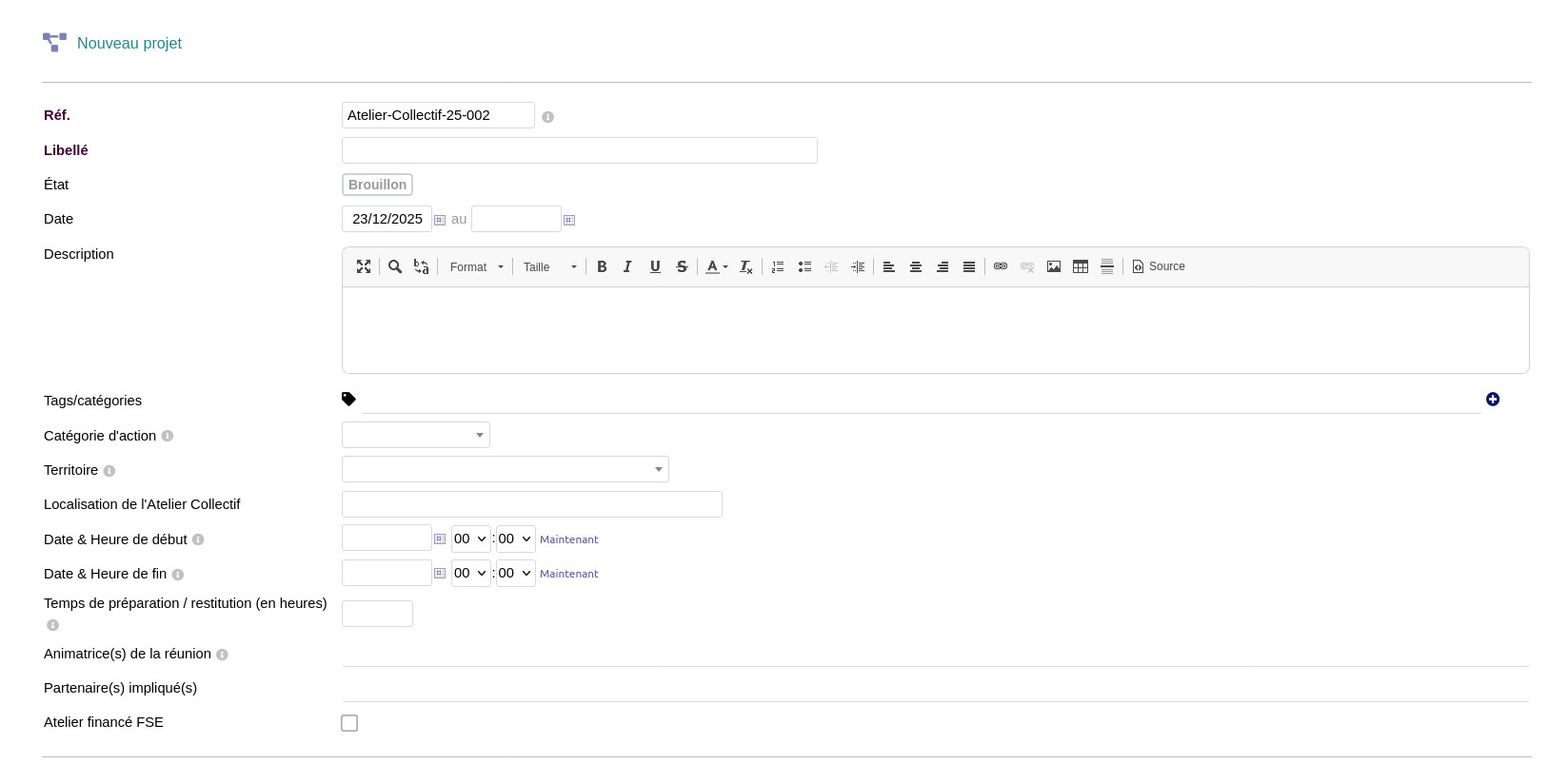
On peut créer un atelier collectif via le menu gauche “Nouveau”. On arrive alors sur une page où l'on peut renseigner les informations suivantes :
- Réf : identifiant unique de l'atelier collectif dans la base de donnée. Renseigné automatiquement, ne pas modifier.
- Libellé : Nom de l'atelier collectif qui sera visible partout. Il doit être clair et court pour permettre de facilement identifier l'atelier collectif concerné.
- Date : renseigner une date de début et de fin.
- Description : texte libre pour décrire l'atelier collectif et renseigner des informations intéressantes pour le suivi.
- Tags / catégories : si on veut pouvoir catégoriser l'atelier
- Catégorie d'action : Atelier code / Atelier d'information / Autres. Possible de rajouter des valeurs sur demande selon les besoins
- Territoire : toutes les communautés de commune + Hors Secteur
- Localisation de l'atelier collectif : renseigner le lieu où se déroulera l'atelier collectif.
- Date & Heure de début et de fin : plus précis que la date précédemment renseignée, elle permet de renseigner les horaires exacts de l'atelier et de faire remonter facilement des durées d'ateliers collectifs organisés dans les statistiques pour les valoriser.
- Temps de préparation / restitution : permet de valoriser le temps de préparation / restitution.
- Animateur(s) de la réunion : liste des salariés Solutions Mobilité. Possible de renseigner plusieurs animateurs si nécessaire.
- Partenaires impliqués : liste des structures prescriptrices, possible de renseigner plusieurs. Possible de commencer à écrire le nom du partenaire recherché dans la case pour voir s'afficher les structures correspondantes et accélérer la recherche.
- Atelier financé FSE : case à cocher
 Une fois l'atelier collectif créé, on arrive sur sa fiche. Vous pouvez cliquer sur le bouton “CLOTURER” une fois l'atelier collectif terminé et le dossier finalisé pour l'archiver, il sera bien sûr toujours disponible dans la base de données.
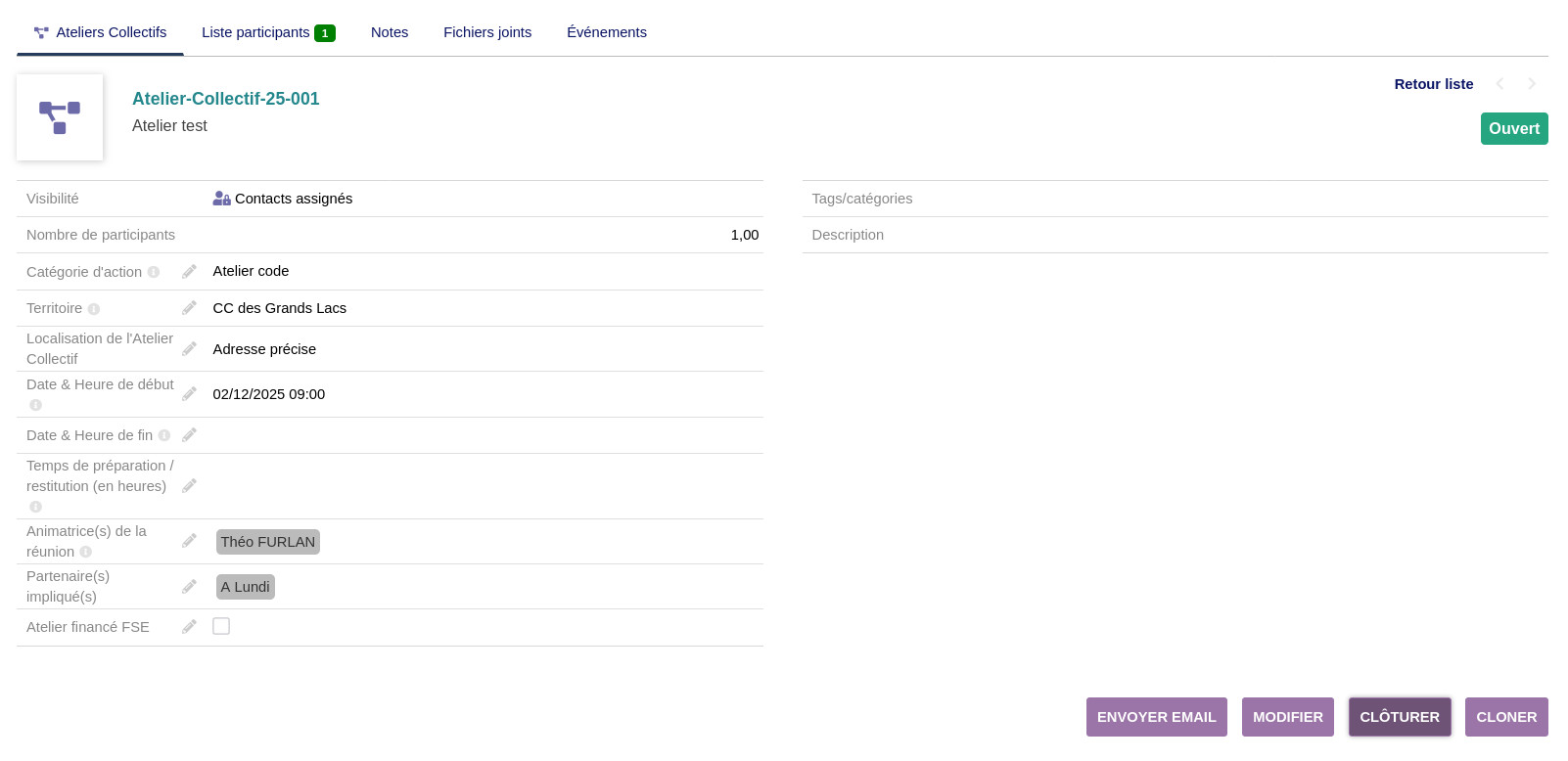 L'atelier est alors en statut “Ouvert” et peut être utilisé. En plus de la fiche de l'atelier collectif, on trouve un onglet spécifique aux ateliers collectifs : Liste Participants
Onglet Liste Participants
L'onglet permet de renseigner les participants à l'atelier collectif sous forme de liste permettant de renseigner :
- Participant : lien direct vers la fiche du participant. Pour faciliter la recherche, vous pouvez commencer à taper au clavier le début du nom du participant, ce qui va afficher uniquement les valeurs correspondantes.
- Présence : À valider / Validé / Présent / Absent
- Remarques : texte libre.
À noter que le nombre de participants à l'atelier est calculé automatiquement et indiqué sur la fiche principale de l'atelier collectif.

Bientôt, un onglet sera disponible dans la fiche Participant pour voir la liste + le détail des ateliers collectifs auquel la personne a participé.
Onglet [TIMS] - Détails & Changements en sortie
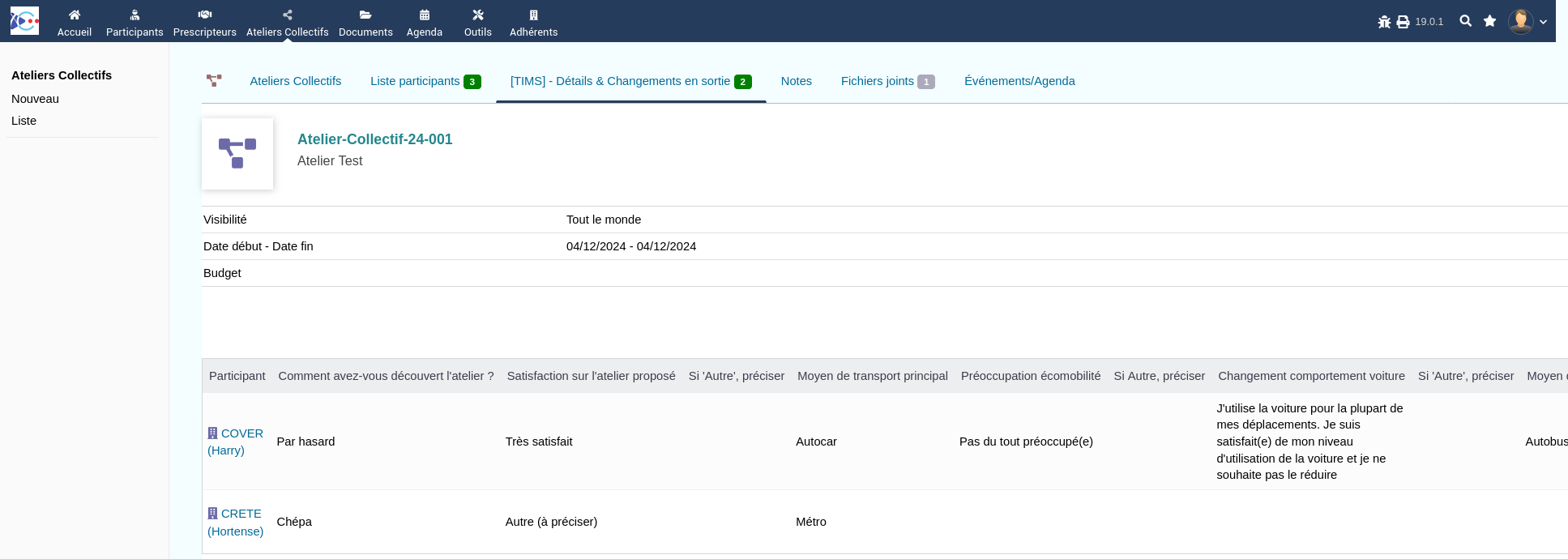
Liste permettant de renseigner pour chaque participant à l'atelier les informations demandées par le financement TIMS Accompagnement collectif Atelier Réunion.
Étant donné la quantité de données à renseigner, l'affichage est assez peu pratique. Prévoir de renseigner les données sur un écran assez large pour faciliter la manipulation.