Ceci est une ancienne révision du document !
Gestion des participants
La gestion des participants se fait via le module “Participants” accessible depuis le menu haut. On arrive sur une liste des participants de la base de données. Il est alors possible de filtrer les participants selon les différents indicateurs disponibles. On peut par exemple filtrer sur les participants dont on est conseiller, par nom, territoire, date de naissance, genre, code postal, ville…
Les cases blanches au-dessus des en-têtes de colonne permettent de filtrer les données, avec plusieurs manières de filtrer :
- pour une zone de texte, rentrer une partie du texte concerné (ex: taper “mob” pour trouver Solutions Mobilité)
- pour un nombre, il est possible de chercher (ex pour 1000“
- une valeur : saisir le nombre, par ex: “1000”,
- des valeurs supérieures : saisir ”>1000“
- des valeurs inférieures : saisir ”<1000“
- une plage de valeur : saisir “1000+2000” pour filtrer les valeurs entre 1000 et 2000
- pour une date, il est possible de rechercher
- une année : saisir l'année, ex: “2026”
- un mois : saisir année + mois ex: “202603”
- un jour : saisir année + mois + jour ex “20260327”
- date antérieures à une année / mois / jour : ajouter le symbole ”<“ (ex <2026 / <202603 / <20260327)
- date ultérieur à une année / mois / jour : ajouter le symbole ”>“
- plage entre deux dates : ajouter le symbole ”+“ entre les deux dates (ex: 202601+202603 / 20260301+20260330)
Pour ajouter un critère de filtre, appuyer sur l'icône à gauche de l'entête du tableau, indiqué par un cercle rouge sur l'image ci-dessous.
Pour valider les filtres de sélection, appuyer sur l'icône Loupe à gauche de l'entête du tableau.
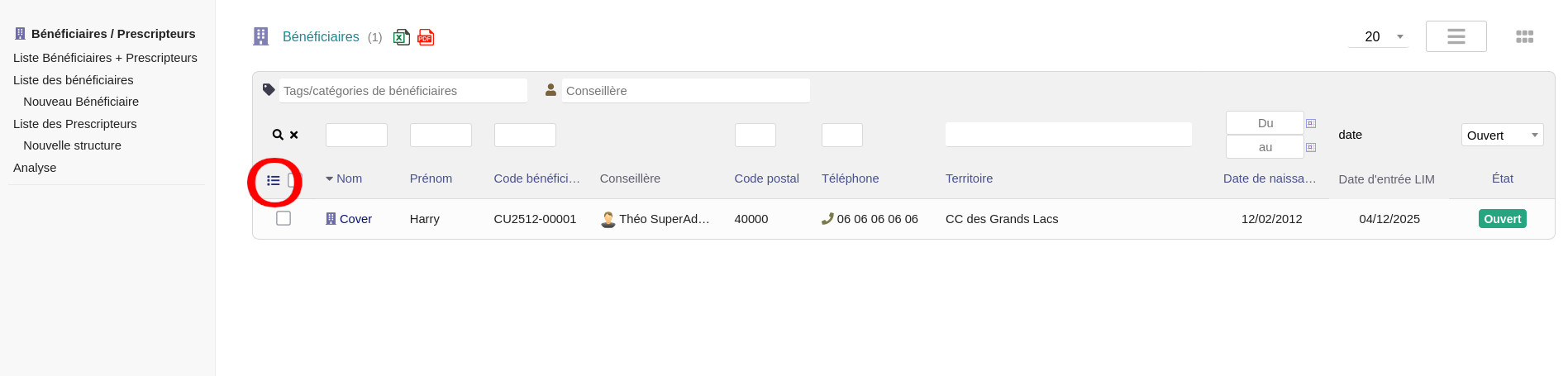
Statut du dossier : Ouvert / Clos
Pour éviter de surcharger l'affichage avec des dossiers qui ne sont pas actifs, on peut clore les dossiers non-actifs. Les dossiers seront toujours présents dans la base de données et pourront être réactivés si besoin sans perte d'information.
Le critère qui détermine si le dossier est Ouvert ou Clos est État.
- Pour modifier 1 dossier, sur la fiche bénéficiaire cliquer sur Modifier puis changer le critère État situé sous le code bénéficiaire.
- Pour modifier plusieurs dossiers, les sélectionner dans la liste des bénéficiaires. Une boîte de dialogue apparaît au dessus de la liste avec la mention – Sélectionner l'action –. Sélectionner Définir le statut Clos pour clore le dossier.
Par défaut dans les listes, seuls les dossiers ouverts sont affichés. Pour visualiser les dossiers clos, sélectionner “Clos” dans le critère “État” de la liste et cliquer sur la loupe pour valider.
Pour visualiser tous les dossiers (ouvert+clos), ne rien sélectionner dans le critère “État”.
Effectuer la démarche inverse pour réactiver un ou plusieurs dossier.
Afficher un participant
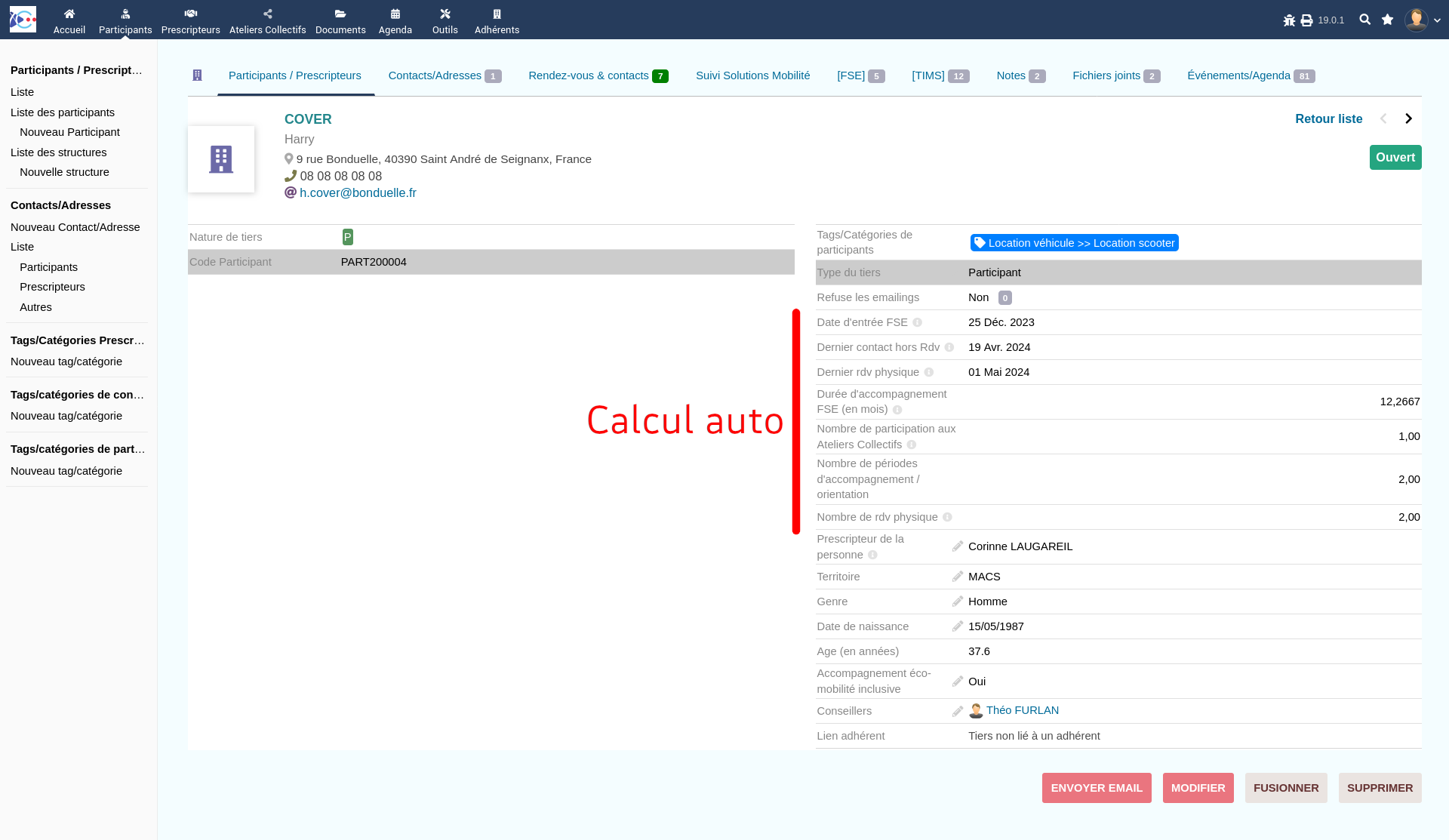
Depuis la liste, cliquer sur le nom du participant pour afficher son profil. On arrive alors sur la fiche du participant. On retrouve sur cette fiche plusieurs onglets permettant d'accéder aux différentes informations. Puis les informations de contact en entête : nom / adresse / numéro de téléphone / mail. Sur le côté gauche, le code participant, un numéro unique permettant d'identifier le participant dans la base de données. Sur le côté droit on retrouve les informations indiquées lors de la création du participant et qu'il est possible de modifier
- Calcul automatique de certains indicateurs : date d'entrée dans le dispositif FSE / Dernier contact hors rdv / Dernier rdv / Durée d'accompagnement FSE & Solutions Mobilité / Nombre de participation aux actions collectives / Nombre de périodes d'accompagnement / Nombre de rdv physiques
- Prescripteur du participant : Nom + Prénom + adresse mail si renseigné dans la fiche du prescripteur.
- Territoire du participant : toutes les communautés de commune + Hors Secteur
- Genre : Homme / Femme / Non spécifié
- Date de Naissance
- Age : calcul automatique
- Conseillers : lien vers un ou plusieurs conseillers.
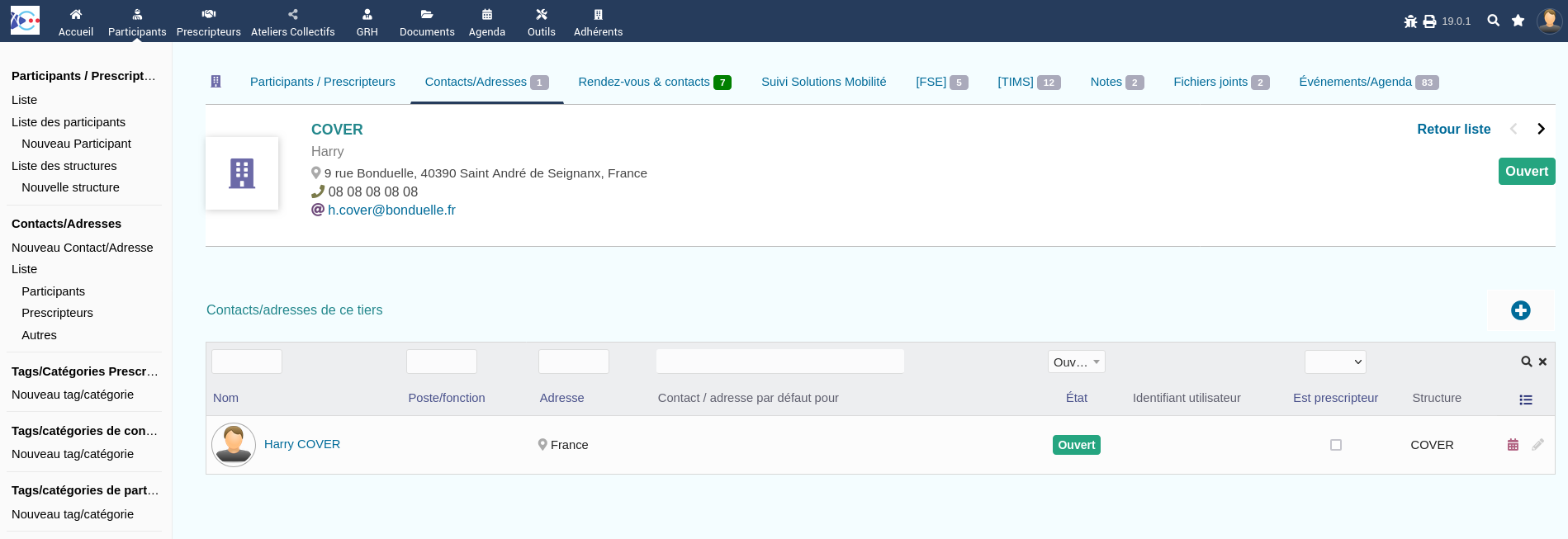
Onglet Contacts/Adresses
Par défaut lors de la création du participant, un contact unique identique aux informations contenues dans l'onglet précédent a été généré. Il n'y a à priori rien de plus à faire dans cet onglet, sauf si la personne est également un prescripteur, auquel cas il faudra aller sur la fiche du contact et cocher la case “Est prescripteur”.
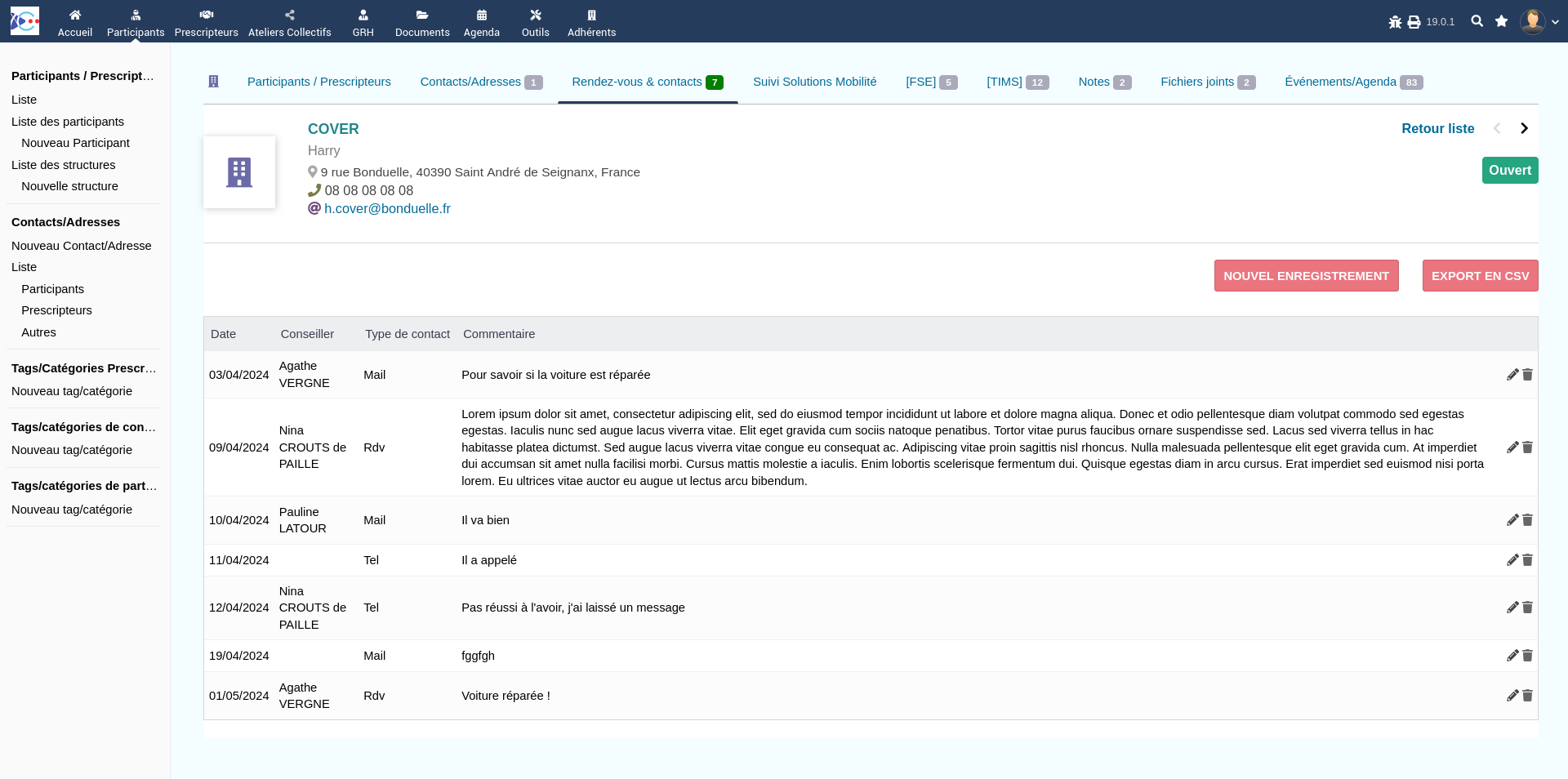
Onglet Rendez-vous & contacts
On retrouve ici une liste des rendez-vous & prises de contact avec la personne. On peut rajouter une nouvelle entrée avec le bouton “NOUVEL ENREGISTREMENT”. On peut alors renseigner :
- Date : date du contact/rdv
- Conseiller : personne qui a réalisé le contact/rdv
- Type de contact : Rdv / Tel / Mail / Autres
- Commentaires : texte libre permettant de donner du détail sur le rdv ou le contact.
Onglet Suivi LIM
Dans cet onglet, on arrive sur une page permettant de renseigner les informations de suivi du bénéficiaire.
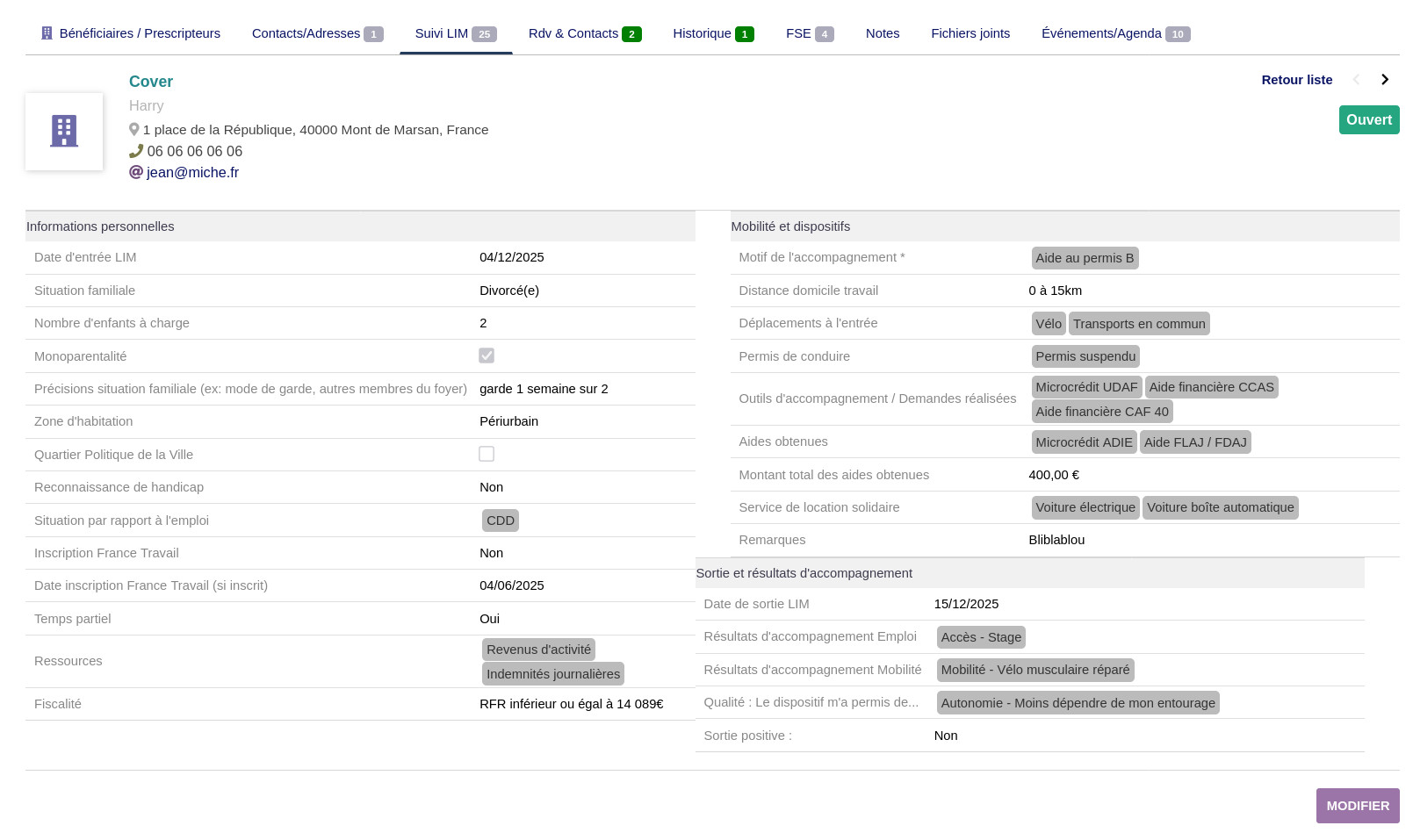
Encart Informations Personnelles
- Date d'entrée LIM : date à renseigner. Possible de remplir directement au clavier au format JJ/MM/AAAA, de cliquer sur le petit icône calendrier pour choisir graphiquement une date ou de cliquer sur “Maintenant” pour indiquer la date du jour.
- Nombre d'enfants à charge : liste déroulante à renseigner
- Monoparentalité : case à cocher si en situation de Monoparentalité
- Quartier Politique de la Ville : case à cocher si la personne vit dans un QPV
- Reconnaissance de handicap : oui / non
- Situation par rapport à l'emploi : liste déroulante de propositions, il est possible d'en choisir 0, 1 ou plusieurs. Pour enlever un choix précédemment enregistré, possible de cliquer sur la croix à gauche de la valeur ou de cliquer à nouveau sur la valeur dans la liste déroulante.
- Temps partiel : oui / non
- Ressources : liste déroulante de propositions, il est possible d'en choisir 0, 1 ou plusieurs.
Encart Mobilité et Dispositifs
- Motif de l'accompagnement : liste déroulante de propositions, il est possible d'en choisir 0, 1 ou plusieurs.
- Déplacements à l'entrée : liste déroulante de propositions, il est possible d'en choisir 0, 1 ou plusieurs.
- Permis de conduire : liste déroulante de propositions, il est possible d'en choisir 0, 1 ou plusieurs.
- Outils d'accompagnement : liste déroulante de propositions, il est possible d'en choisir 0, 1 ou plusieurs.
- Montant des aides obtenues : montant global à renseigner en euros.
- Service de location solidaire : liste déroulante de propositions, il est possible d'en choisir 0, 1 ou plusieurs.
- Éco-mobilités : liste déroulante de propositions, il est possible d'en choisir 0, 1 ou plusieurs.
- Remarques : champ libre pour donner plus d'infos selon les besoins
Encart Sortie et Résultats d'Accompagnement
- Date de sortie Solutions Mobilité
- Résultats d'accompagnement Emploi : liste déroulante de propositions, il est possible d'en choisir 0, 1 ou plusieurs.
- Résultats d'accompagnement Mobilité : liste déroulante de propositions, il est possible d'en choisir 0, 1 ou plusieurs.
- Qualité - Le dispositif m'a permis de : liste déroulante de propositions, il est possible d'en choisir 0, 1 ou plusieurs.
- Sortie positive : oui / non / possiblement / non renseigné
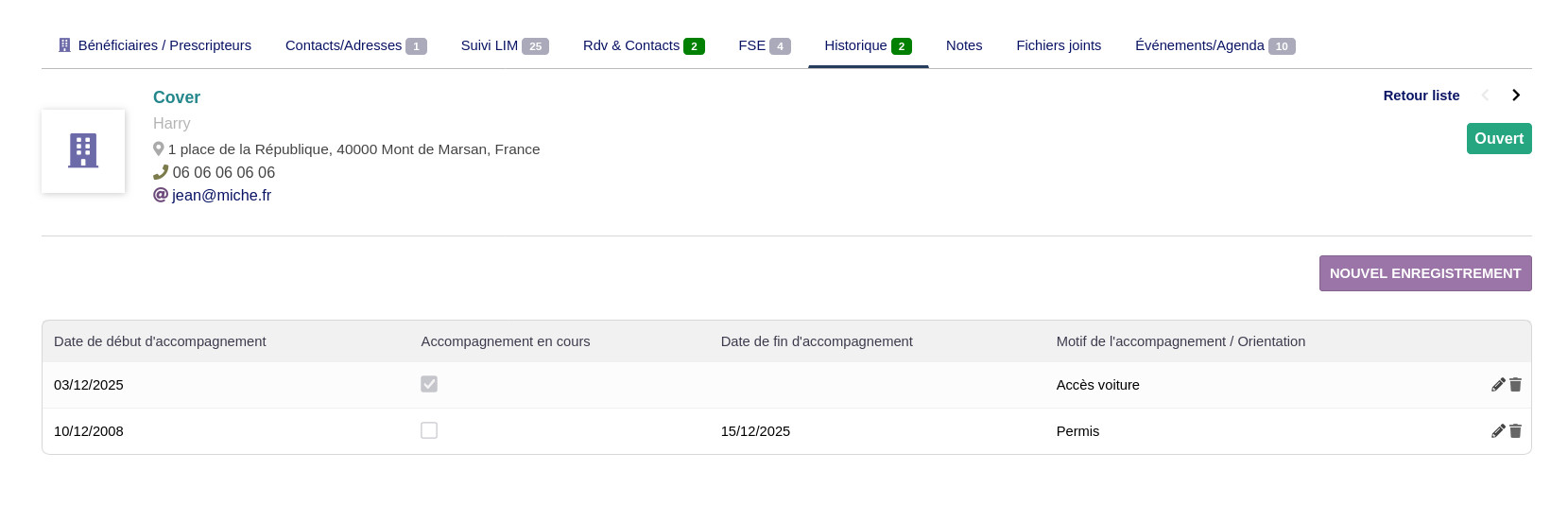
Onglet Historique
Permet de renseigner les différentes périodes d'accompagnement pour conserver un historique sur le long terme des accompagnements d'une personne.
- Date de début d'accompagnement : date
- Accompagnement en cours : case à cocher si “oui”
- Date de fin d'accompagnement : date. Laisser vide si accompagnement en cours
- Motif de l'accompagnement / orientation : permet de laisser une trace de l'accompagnement avec un résumé en texte libre.
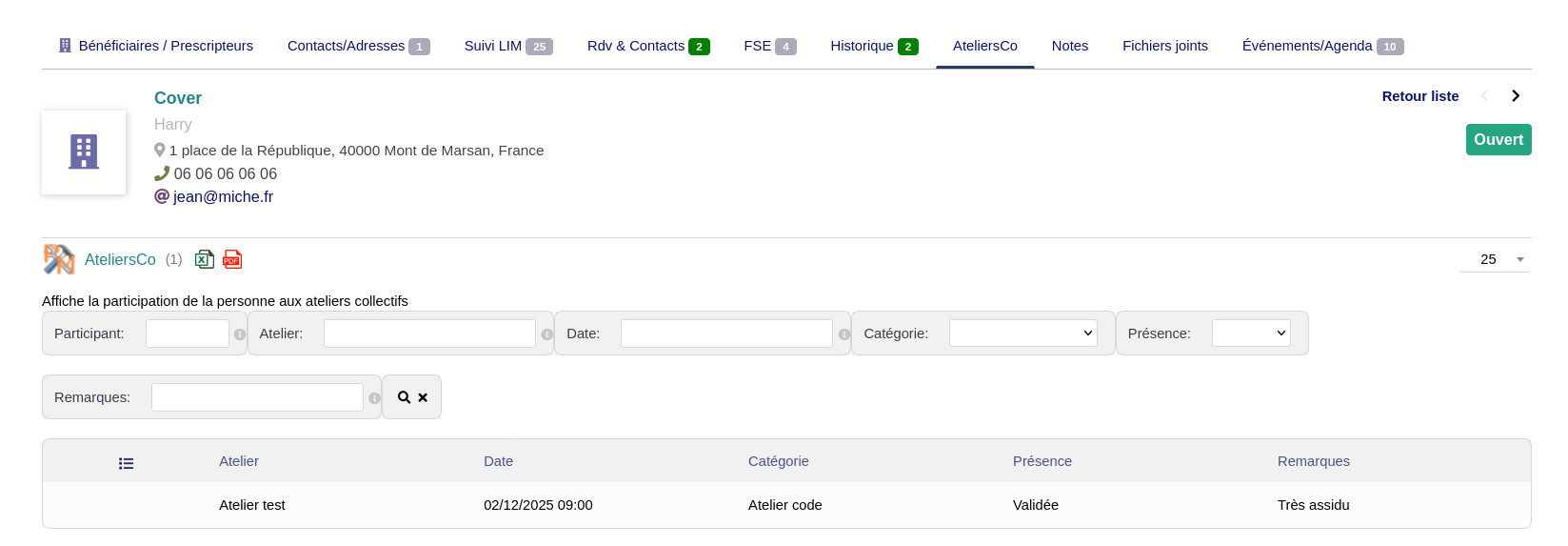
Onglet AteliersCo
Permet d'afficher les ateliers collectifs auxquels la personne a participé, ainsi que de les filtrer si besoin.
Onglets FSE
Pour plus de détails, voir les pages dédiées au financement FSE
Onglet Notes
Permet d'afficher des notes sur le participant si besoin. Il n'y a pas de réelle différence entre les notes publiques et privées vu l'utilisation qui est faite du logiciel.
Onglet Fichiers joints
Cet onglet permet d'ajouter et de consulter des documents liés à l'utilisateur. Par exemple fiche de prescription, accord RGPD, permis de conduire, contrat de location…